Wave အကောင့်ဘယ်လိုဖွင့်ရမလဲ?

နေ့စဉ်ငွေကြေးစီမံမှုတွေ ပိုမိုလွယ်ကူ မြန်ဆန်စေဖို့ Wave App ကို ဒေါင်းလုတ်လုပ်ပြီး မိမိနှစ်သက်ရာ အော်ပရေတာ SIM Card တစ်ခုကိုအသုံးပြုပြီး အကောင့်ဖွင့်နိုင်ပါတယ်။ အသုံးပြုတဲ့ SIM Card က မိမိအမည်နဲ့ မှတ်ပုံတင်ထားတဲ့ဟာ ဖြစ်သင့်ပါတယ်။ အကောင့်ဖွင့်ရန် အသုံးပြုမယ့်သူရဲ့ မှတ်ပုံတင်ကို အဆင်သင့်ပြင်ဆင်ထားပြီး အောက်ပါလွယ်ကူတဲ့ အဆင့်တွေအတိုင်း အကောင့်စတင်ဖွင့်လှစ်နိုင်ပါပြီ။

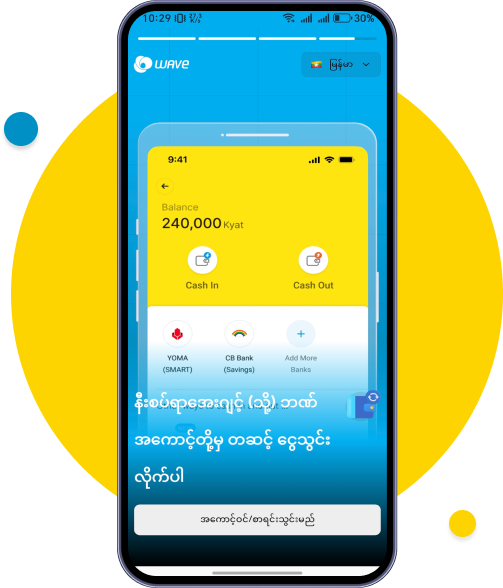
Wave အကောင့်ဖွင့်ဖို့ “စာရင်းသွင်းမည်” ကို နှိပ်ပါ။ ညာဘက်ထိပ်ရှိနေရာတွင် အသုံးပြုမည့် ဘာသာစကားအား ရွေးချယ်နိုင်ပါသည်။
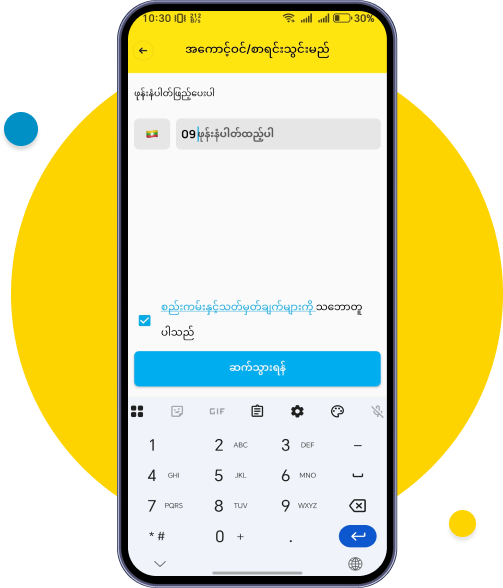
မိမိဖုန်းနံပါတ်ရိုက်ပြီး “ဆက်သွားရန်” ကို နှိပ်ပါ။
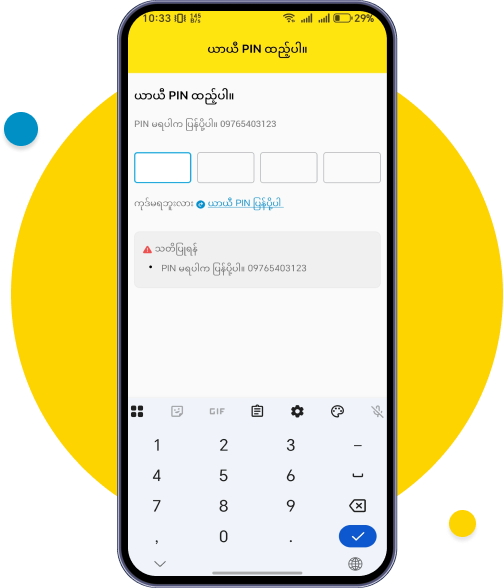
ယာယီ PIN နံပါတ် ၄လုံးကို SMS မက်ဆေ့မှ တစ်ဆင့် ရရှိမှာဖြစ်ပြီး ယာယီ PIN ကို ရိုက်ထည့်ပေးပါ။
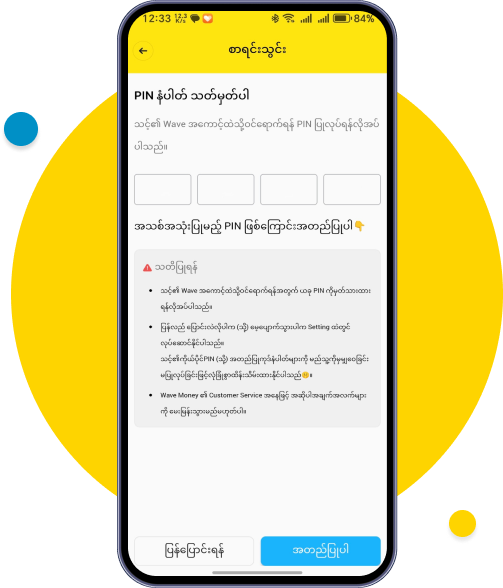
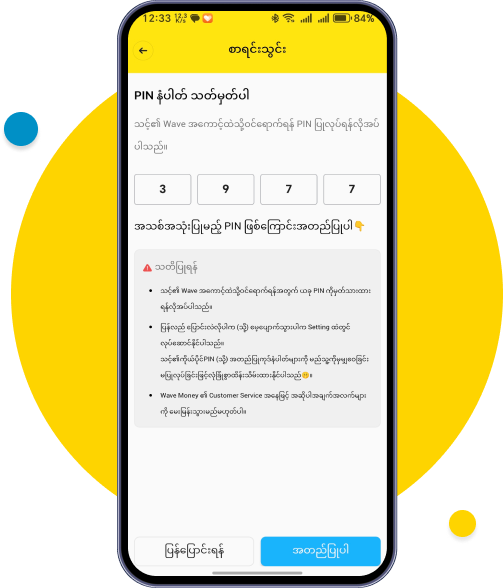
PIN နံပါတ်အသစ် ၄လုံးကို ‌”သတိပြုရန်” တွင် ဖော်ထားသော ညွှန်ကြားချက်နှင့်အညီ သတ်မှတ်ပါ။
ရိုက်ထည့်ထားသော PIN နံပါတ်အသစ်ကို ပြန်ရိုက်ပါ။
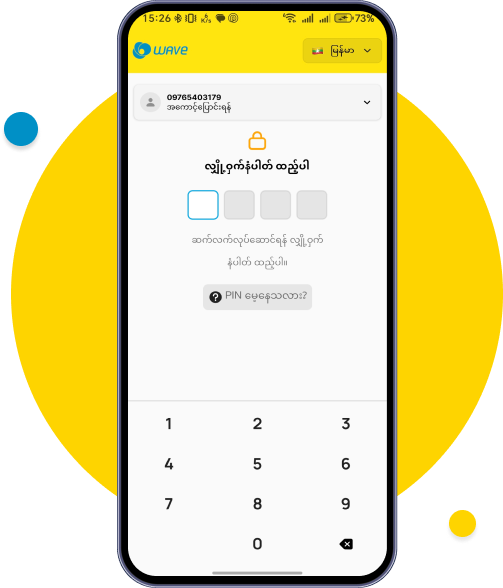
PIN နံပါတ် ၄ လုံးကို ထပ်မံရိုက်ထည့်ပါ။​
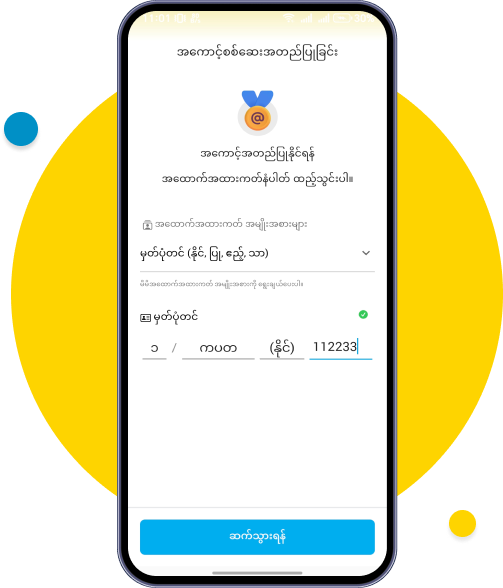
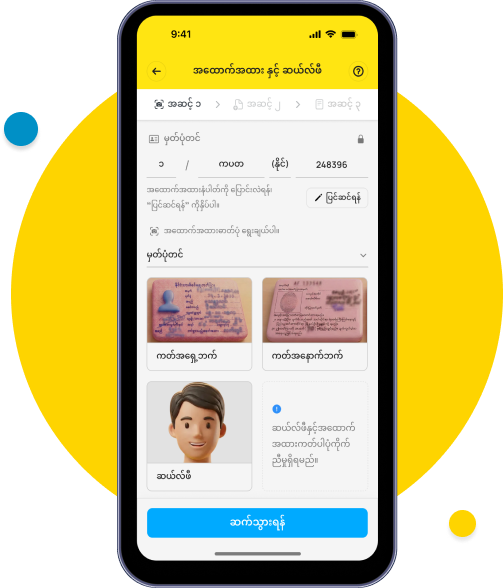
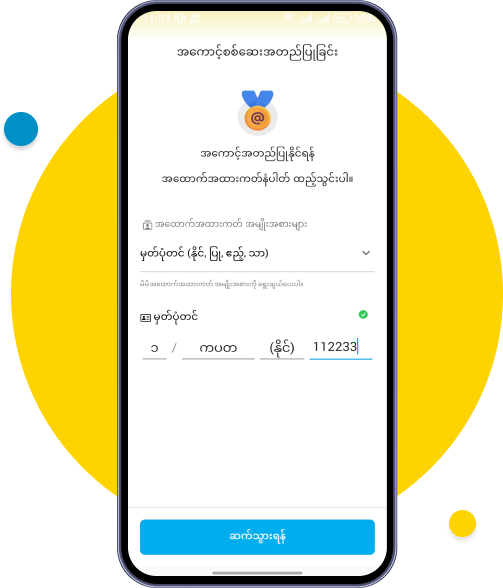
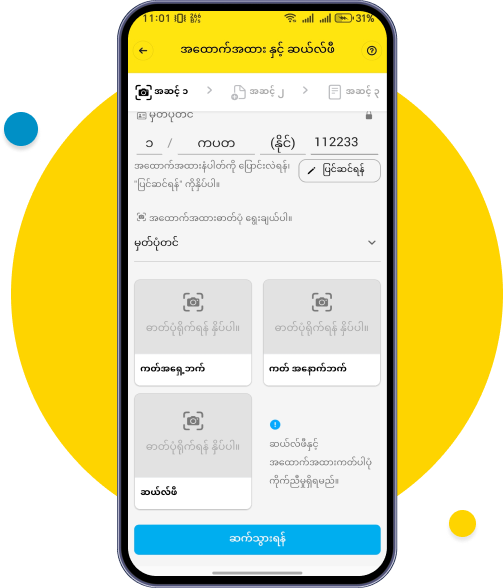
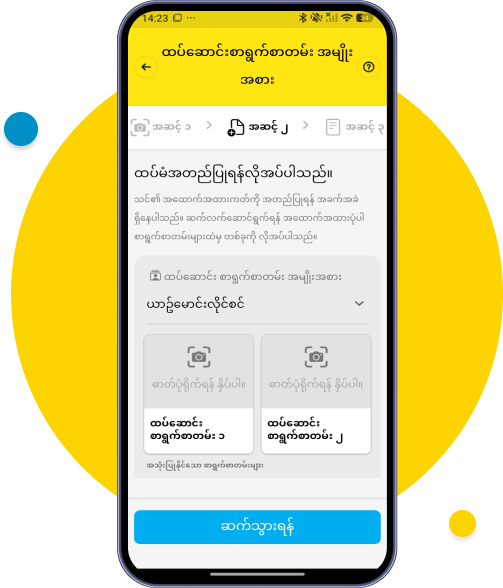
အကောင့်စဖွင့်ရန် အသုံးပြုမည့်သူရဲ့ မှန်ကန်တဲ့ အထောက်အထားကဒ် မှတ်ပုံတင် (သို့) သက်သေခံကတ်အမျိုးအစားကို ရွေးပါ။
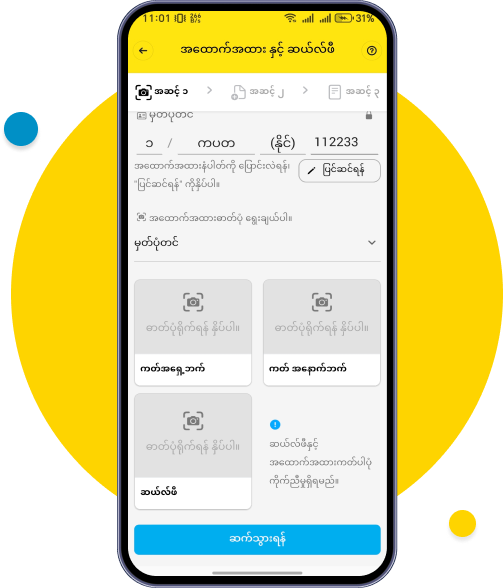
မှတ်ပုံတင် ရှေ့/နောက်ပုံ နှင့် Selfie ပုံ များထည့်ရန် တစ်ခုစီအားနှိပ်ပါ
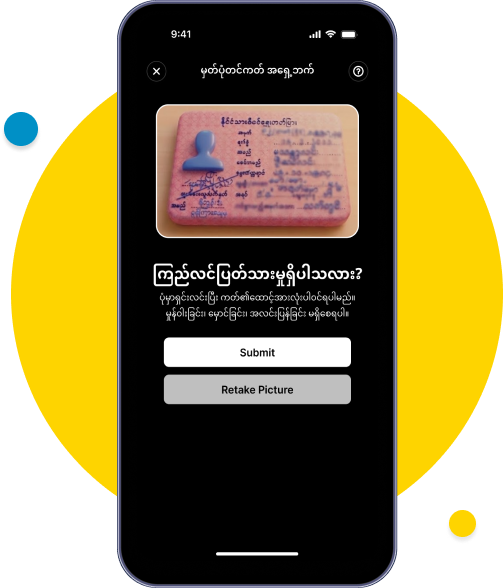
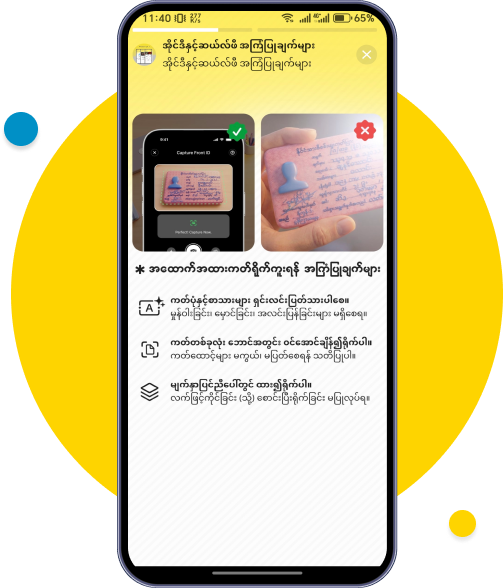
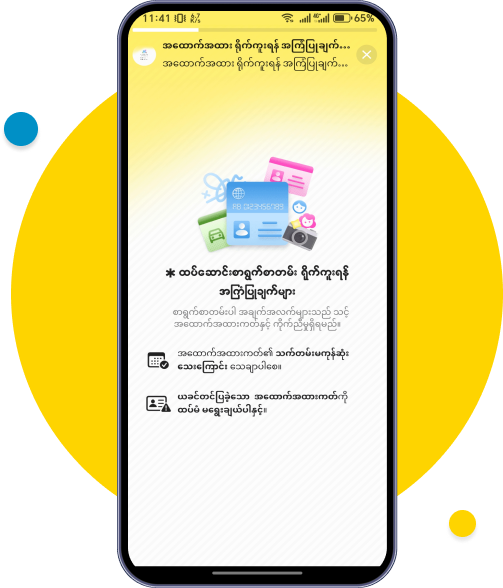
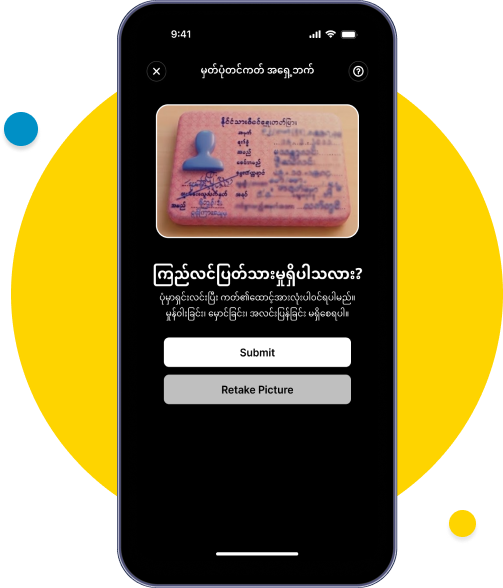
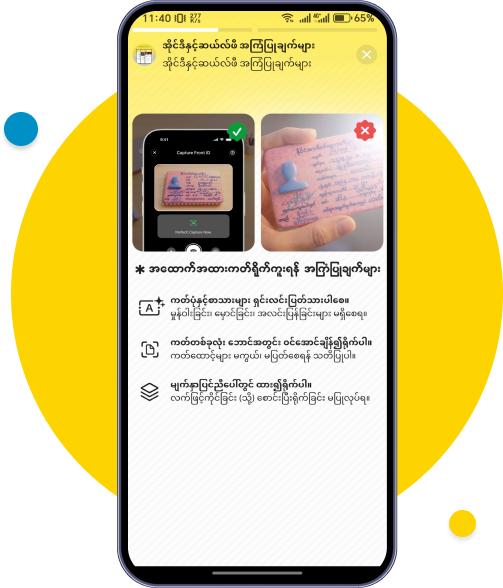
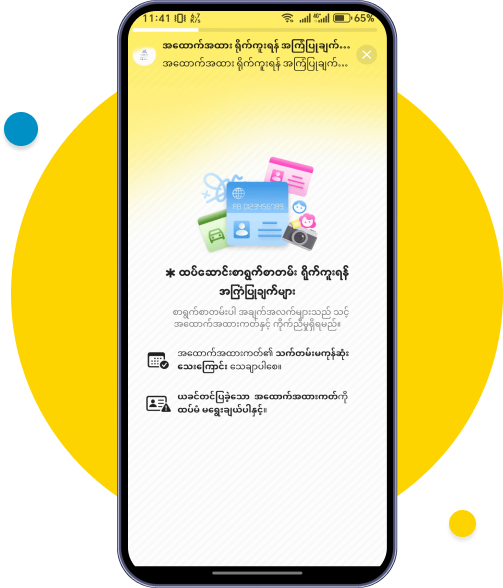
အထောက်အထားကဒ်ရဲ့ အရှေ့ဘက် နှင့် အနောက်ဘက် အား လေးထောင့်ကွက်အတွင်း ဝင်စေရန်နှင့် ကဒ်နံပါတ် ကြည်လင်ပြတ်သားမှုရှိစေရန် သေချာချိန်၍ ဓာတ်ပုံရိုက်ပါ။​
မှတ်ပုံတင်ဓာတ်ပုံ ဘယ်လိုရိုက်ရမလဲဆိုတဲ့ လမ်းညွှန်ချက်ကိုကြည့်ဖို့ ညာဘက်ထောင့်မှာရှိတဲ့ (?) ခလုတ်လေးကို နှိပ်ပြီး ကြ​ည့်နိုင်ပါတယ်။
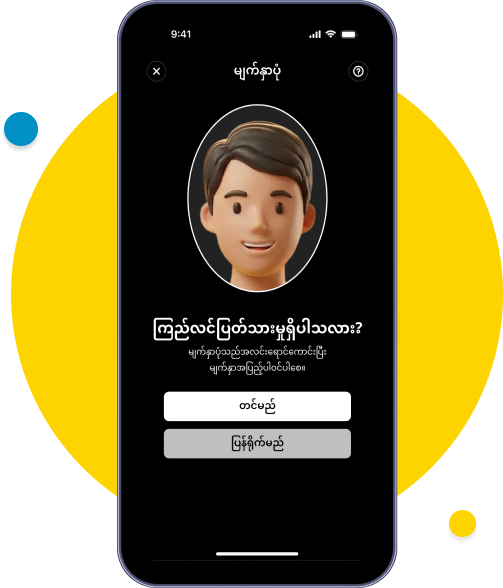
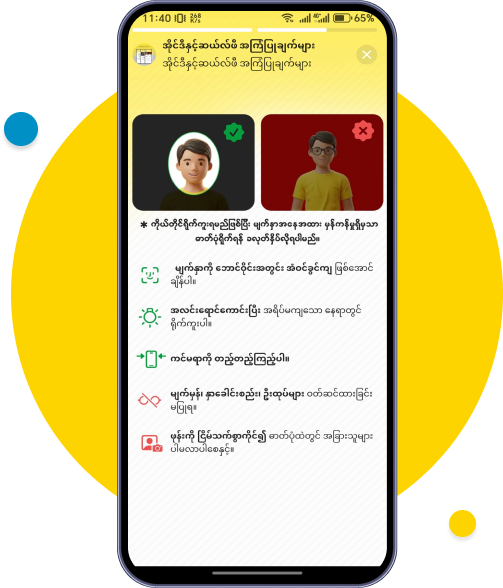
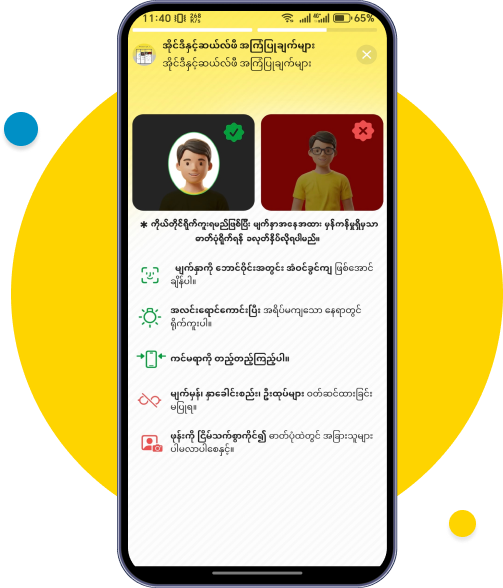
မျက်နှာအတည်ပြုရန် Selfie ဓာတ်ပုံရိုက်ကူးရပါမည်။ ဓာတ်ပုံရိုက်ကူးရာတွင် ဘဲဥပုံစံ ဘောင်ထဲမှာ အံဝင်ခွင်ကျထားပြီး မျက်မှန်၊ နှာခေါင်းစည်း (Mask) များ မတပ်ရပါ။
Selfie ပုံ ဘယ်လိုရိုက်ရမလဲဆိုတဲ့ လမ်းညွှန်ချက်ကိုကြည့်ဖို့ ညာဘက်ထောင့်မှာရှိတဲ့ (?) ခလုတ်လေးကို နှိပ်ပြီး ကြ ည့်နိုင်ပါတယ်။
မှတ်ပုံတင် ရှေ့/နောက်ပုံနှင့် Selfie ပုံ ကြည်လင်ပြတ်သားစွာ ရိုက်ပြီးပါက “ဆက်သွားရန်” ကို နှိပ်ပါ။
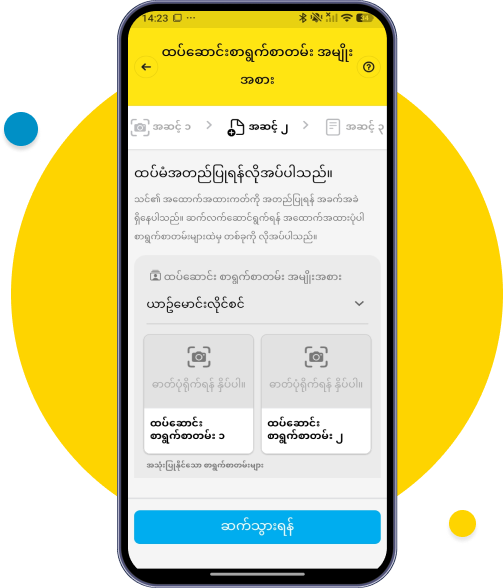
မှတ်ပုံတင်မှာ ရှင်းလင်းစွာ Scan ဖတ်၍မရပါက နောက်ထပ်သက်သေခံကတ်တစ်ခုခု ထပ်တင်ပေးဖို့ လိုအပ်ပါတယ်။ အခြားသက်သေခံကတ်တစ်ခုခု၏ အရှေ့နှင့် အနောက်ဓာတ်ပုံကို တင်ပေးပါ။ တင်ပြီးပါက "ဆက်သွားရန်" ကို နှိပ်ပါ။
အခြားအထောက်အထားတွေ ထပ်မံပေးပို့ရန် လမ်းညွှန်ချက်ကို ကြည့်ဖို့ ညာဘက်ထောင့်မှာရှိတဲ့ (?) ခလုတ်လေးကို နှိပ်ပြီး ကြည့်နိုင်ပါတယ်။
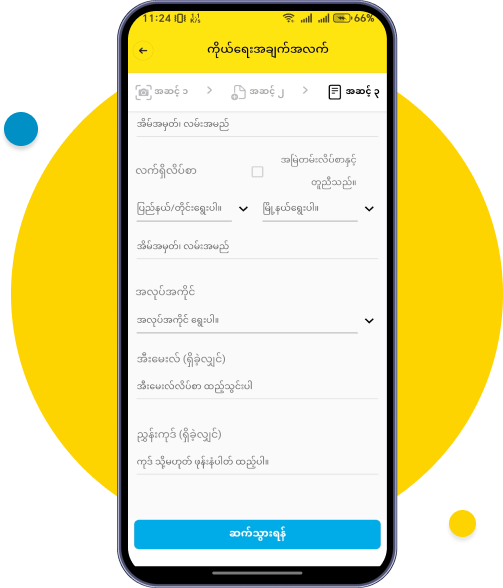
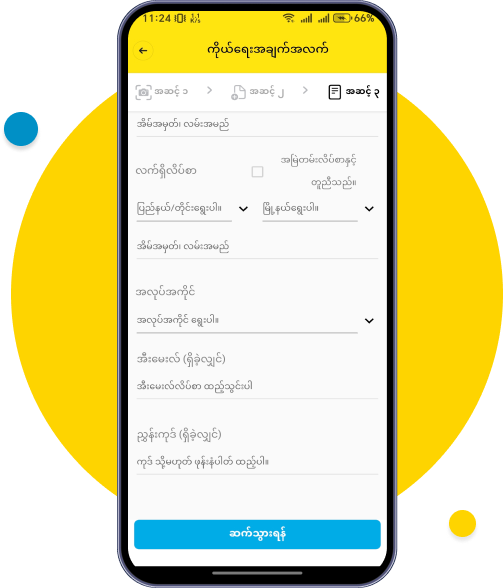
ကိုယ်ရေးအချက်အလက်တွေကို အပြည့်အစုံဖြည့်ပြီး “ဆက်သွားရန်” ကို ထပ်နှိပ်ပေးပါ။
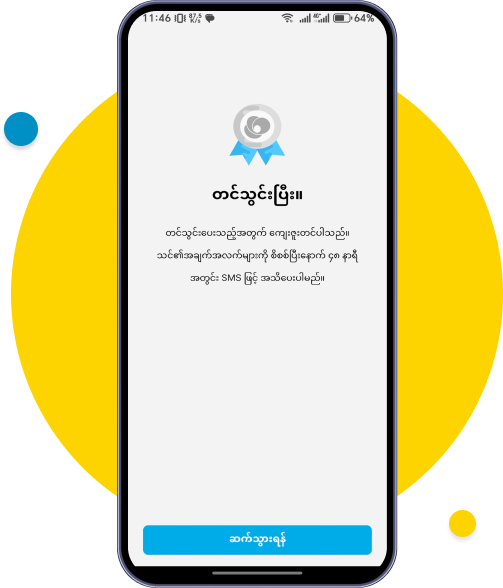
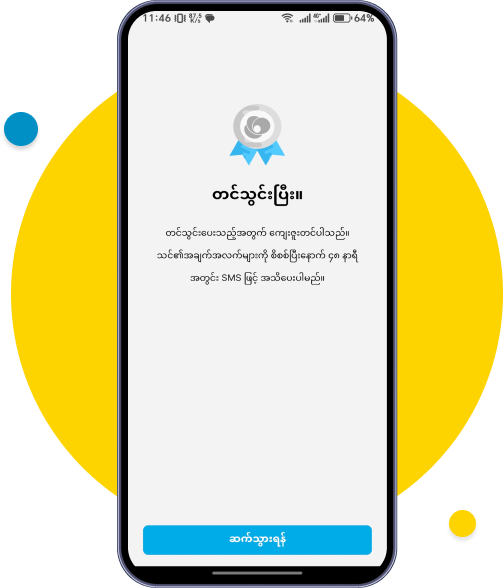
ချက်အလက်များအားလုံး တင်သွင်းပြီးပါပြီ။ (၄၈) နာရီအတွင်းမှာပဲ Wave အကောင့်လေး အသုံးပြုလို့ ရတော့မှာဖြစ်ပါတယ်။
အချက်အလက်တွေကို စစ်ဆေးနေတုန်းမှာ “စစ်ဆေးဆဲ” လို့ ပြနေပါလိမ့်မယ်။
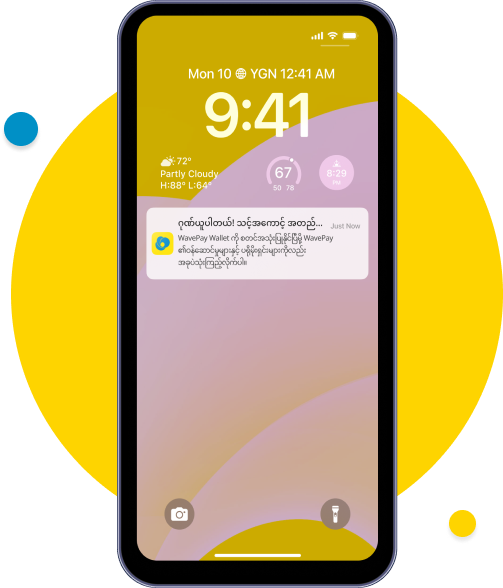
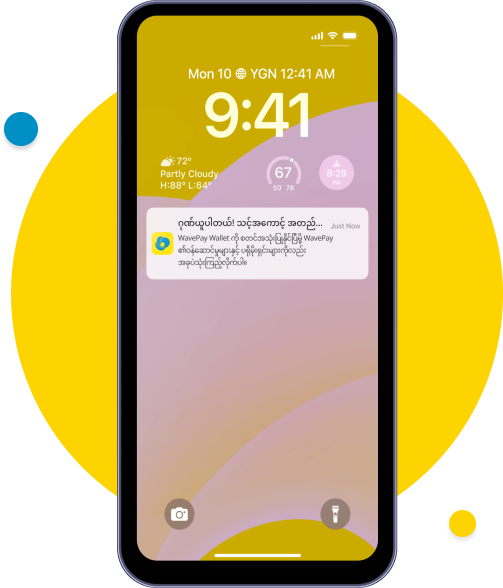
Notification မှ Wave အကောင့် အသုံးပြုလို့ ရကြောင်း အသိပေးစာဝင်လာမှာဖြစ်ပြီး စတင်အသုံးပြုရန် နှိပ်ပေးပါ။
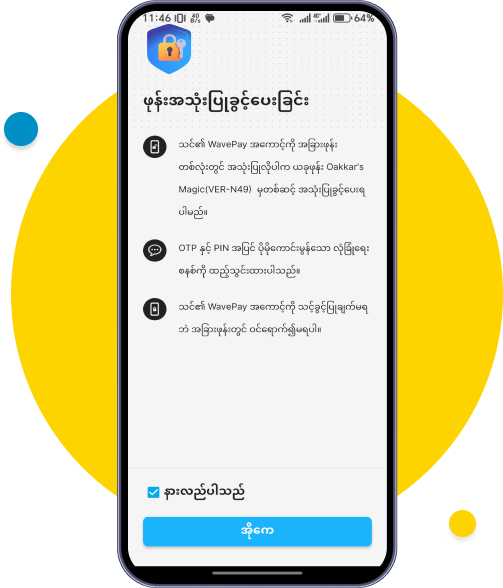
အကောင့်ပိုလုံခြုံအောင် One-Device, One-Account စနစ် နဲ့ အသုံးပြုရန် “အိုကေ”ကိုနှိပ်ပြီး “နားလည်ပါသည်” ကိုအမှန်ခြစ်နှိပ်ပေးပါ။
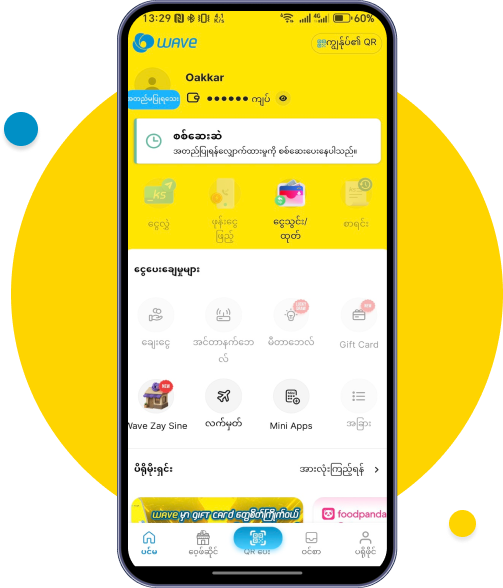
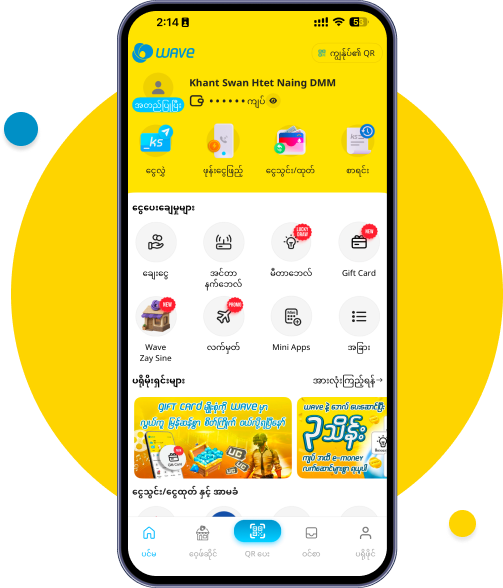
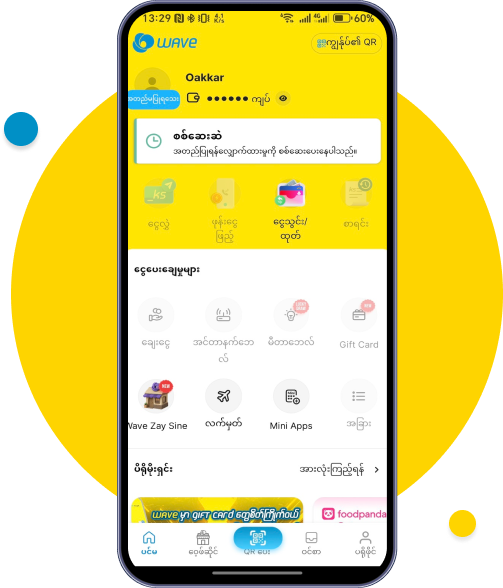
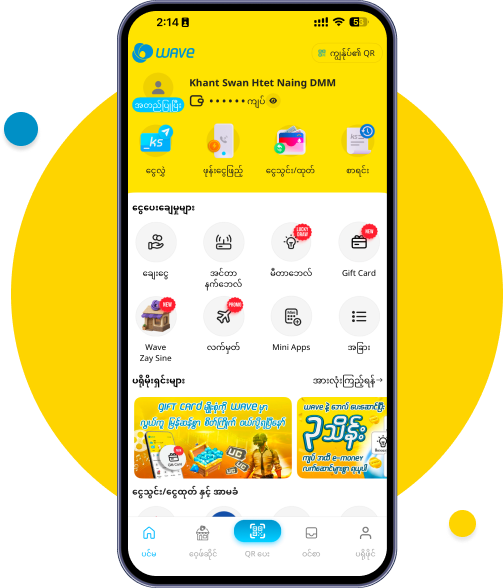
Wave အကောင့်ရဲ့ ဝန်ဆောင်မှုများကို စတင်အသုံးပြုနိုင်ပါပြီ။

Wave အကောင့်ဖွင့်ဖို့ “စာရင်းသွင်းမည်” ကို နှိပ်ပါ။ ညာဘက်ထိပ်ရှိနေရာတွင် အသုံးပြုမည့် ဘာသာစကားအား ရွေးချယ်နိုင်ပါသည်။
အဆင့် (၁) Wave အကောင့်ဖွင့်ဖို့ “စာရင်းသွင်းမည်” ကို နှိပ်ပါ။ ညာဘက်ထိပ်ရှိနေရာတွင် အသုံးပြုမည့် ဘာသာစကားအား ရွေးချယ်နိုင်ပါသည်။
မိမိဖုန်းနံပါတ်ရိုက်ပြီး “ဆက်သွားရန်” ကို နှိပ်ပါ။
အဆင့် (၂) မိမိဖုန်းနံပါတ်ရိုက်ပြီး “ဆက်သွားရန်” ကို နှိပ်ပါ။
ယာယီ PIN နံပါတ် ၄လုံးကို SMS မက်ဆေ့မှ တစ်ဆင့် ရရှိမှာဖြစ်ပြီး ယာယီ PIN ကို ရိုက်ထည့်ပေးပါ။
အဆင့် (၃) ယာယီ PIN နံပါတ် ၄လုံးကို SMS မက်ဆေ့မှ တစ်ဆင့် ရရှိမှာဖြစ်ပြီး ယာယီ PIN ကို ရိုက်ထည့်ပေးပါ။
PIN နံပါတ်အသစ် ၄လုံးကို ‌”သတိပြုရန်” တွင် ဖော်ထားသော ညွှန်ကြားချက်နှင့်အညီ သတ်မှတ်ပါ။
အဆင့် (၄) PIN နံပါတ်အသစ် ၄လုံးကို ‌”သတိပြုရန်” တွင် ဖော်ထားသော ညွှန်ကြားချက်နှင့်အညီ သတ်မှတ်ပါ။
ရိုက်ထည့်ထားသော PIN နံပါတ်အသစ်ကို 
ပြန်ရိုက်ပါ။
အဆင့် (၅) ရိုက်ထည့်ထားသော PIN နံပါတ်အသစ်ကို ပြန်ရိုက်ပါ။
PIN နံပါတ် ၄ လုံးကို ထပ်မံရိုက်ထည့်ပါ။​
အဆင့် (၆) PIN နံပါတ် ၄ လုံးကို ထပ်မံရိုက်ထည့်ပါ။​
အကောင့်စဖွင့်ရန် အသုံးပြုမည့်သူရဲ့ မှန်ကန်တဲ့ အထောက်အထားကဒ် မှတ်ပုံတင် (သို့) သက်သေခံကတ်အမျိုးအစားကို ရွေးပါ။
အဆင့် (၇) အကောင့်စဖွင့်ရန် အသုံးပြုမည့်သူရဲ့ မှန်ကန်တဲ့ အထောက်အထားကဒ် မှတ်ပုံတင် (သို့) သက်သေခံကတ်အမျိုးအစားကို ရွေးပါ။
မှတ်ပုံတင် ရှေ့/နောက်ပုံ နှင့် Selfie ပုံ များထည့်ရန် တစ်ခုစီအားနှိပ်ပါ
အဆင့် (၈) မှတ်ပုံတင် ရှေ့/နောက်ပုံ နှင့် Selfie ပုံ များထည့်ရန် တစ်ခုစီအားနှိပ်ပါ
အထောက်အထားကဒ်ရဲ့ အရှေ့ဘက် နှင့် အနောက်ဘက် အား လေးထောင့်ကွက်အတွင်း ဝင်စေရန်နှင့် ကဒ်နံပါတ် ကြည်လင်ပြတ်သားမှုရှိစေရန် သေချာချိန်၍ ဓာတ်ပုံရိုက်ပါ။​
အဆင့် (၉) အထောက်အထားကဒ်ရဲ့ အရှေ့ဘက် နှင့် အနောက်ဘက် အား လေးထောင့်ကွက်အတွင်း ဝင်စေရန်နှင့် ကဒ်နံပါတ် ကြည်လင်ပြတ်သားမှုရှိစေရန် သေချာချိန်၍ ဓာတ်ပုံရိုက်ပါ။​
မှတ်ပုံတင်ဓာတ်ပုံ ဘယ်လိုရိုက်ရမလဲဆိုတဲ့ လမ်းညွှန်ချက်ကိုကြည့်ဖို့ ညာဘက်ထောင့်မှာရှိတဲ့ (?) ခလုတ်လေးကို နှိပ်ပြီး ကြ​ည့်နိုင်ပါတယ်။
အဆင့် (၁၀) မှတ်ပုံတင်ဓာတ်ပုံ ဘယ်လိုရိုက်ရမလဲဆိုတဲ့ လမ်းညွှန်ချက်ကိုကြည့်ဖို့ ညာဘက်ထောင့်မှာရှိတဲ့ (?) ခလုတ်လေးကို နှိပ်ပြီး ကြ​ည့်နိုင်ပါတယ်။
မျက်နှာအတည်ပြုရန် Selfie ဓာတ်ပုံရိုက်ကူးရပါမည်။ ဓာတ်ပုံရိုက်ကူးရာတွင် ဘဲဥပုံစံ ဘောင်ထဲမှာ အံဝင်ခွင်ကျထားပြီး  မျက်မှန်၊ နှာခေါင်းစည်း (Mask) များ မတပ်ရပါ။
အဆင့် (၁၁) မျက်နှာအတည်ပြုရန် Selfie ဓာတ်ပုံရိုက်ကူးရပါမည်။ ဓာတ်ပုံရိုက်ကူးရာတွင် ဘဲဥပုံစံ ဘောင်ထဲမှာ အံဝင်ခွင်ကျထားပြီး မျက်မှန်၊ နှာခေါင်းစည်း (Mask) များ မတပ်ရပါ။
Selfie ပုံ ဘယ်လိုရိုက်ရမလဲဆိုတဲ့ လမ်းညွှန်ချက်ကိုကြည့်ဖို့ ညာဘက်ထောင့်မှာရှိတဲ့ (?) ခလုတ်လေးကို နှိပ်ပြီး ကြ ည့်နိုင်ပါတယ်။
အဆင့် (၁၂) Selfie ပုံ ဘယ်လိုရိုက်ရမလဲဆိုတဲ့ လမ်းညွှန်ချက်ကိုကြည့်ဖို့ ညာဘက်ထောင့်မှာရှိတဲ့ (?) ခလုတ်လေးကို နှိပ်ပြီး ကြ ည့်နိုင်ပါတယ်။
မှတ်ပုံတင် ရှေ့/နောက်ပုံနှင့် Selfie ပုံ ကြည်လင်ပြတ်သားစွာ ရိုက်ပြီးပါက “ဆက်သွားရန်” ကို နှိပ်ပါ။
အဆင့် (၁၃) မှတ်ပုံတင် ရှေ့/နောက်ပုံနှင့် Selfie ပုံ ကြည်လင်ပြတ်သားစွာ ရိုက်ပြီးပါက “ဆက်သွားရန်” ကို နှိပ်ပါ။
မှတ်ပုံတင်မှာ ရှင်းလင်းစွာ Scan ဖတ်၍မရပါက နောက်ထပ်သက်သေခံကတ်တစ်ခုခု ထပ်တင်ပေးဖို့ လိုအပ်ပါတယ်။ အခြားသက်သေခံကတ်တစ်ခုခု၏ အရှေ့နှင့် အနောက်ဓာတ်ပုံကို တင်ပေးပါ။ တင်ပြီးပါက
အဆင့် (၁၄) မှတ်ပုံတင်မှာ ရှင်းလင်းစွာ Scan ဖတ်၍မရပါက နောက်ထပ်သက်သေခံကတ်တစ်ခုခု ထပ်တင်ပေးဖို့ လိုအပ်ပါတယ်။ အခြားသက်သေခံကတ်တစ်ခုခု၏ အရှေ့နှင့် အနောက်ဓာတ်ပုံကို တင်ပေးပါ။ တင်ပြီးပါက "ဆက်သွားရန်" ကို နှိပ်ပါ။
အခြားအထောက်အထားတွေ ထပ်မံပေးပို့ရန် လမ်းညွှန်ချက်ကို ကြည့်ဖို့ ညာဘက်ထောင့်မှာရှိတဲ့ (?) ခလုတ်လေးကို နှိပ်ပြီး ကြည့်နိုင်ပါတယ်။
အဆင့် (၁၅) အခြားအထောက်အထားတွေ ထပ်မံပေးပို့ရန် လမ်းညွှန်ချက်ကို ကြည့်ဖို့ ညာဘက်ထောင့်မှာရှိတဲ့ (?) ခလုတ်လေးကို နှိပ်ပြီး ကြည့်နိုင်ပါတယ်။
ကိုယ်ရေးအချက်အလက်တွေကို အပြည့်အစုံဖြည့်ပြီး “ဆက်သွားရန်” ကို ထပ်နှိပ်ပေးပါ။
အဆင့် (၁၆) ကိုယ်ရေးအချက်အလက်တွေကို အပြည့်အစုံဖြည့်ပြီး “ဆက်သွားရန်” ကို ထပ်နှိပ်ပေးပါ။
ချက်အလက်များအားလုံး တင်သွင်းပြီးပါပြီ။ (၄၈) နာရီအတွင်းမှာပဲ Wave အကောင့်လေး အသုံးပြုလို့ ရတော့မှာဖြစ်ပါတယ်။
အဆင့် (၁၇) ချက်အလက်များအားလုံး တင်သွင်းပြီးပါပြီ။ (၄၈) နာရီအတွင်းမှာပဲ Wave အကောင့်လေး အသုံးပြုလို့ ရတော့မှာဖြစ်ပါတယ်။
အချက်အလက်တွေကို စစ်ဆေးနေတုန်းမှာ “စစ်ဆေးဆဲ” လို့ ပြနေပါလိမ့်မယ်။
အဆင့် (၁၈) အချက်အလက်တွေကို စစ်ဆေးနေတုန်းမှာ “စစ်ဆေးဆဲ” လို့ ပြနေပါလိမ့်မယ်။
Notification မှ Wave အကောင့် အသုံးပြုလို့ ရကြောင်း အသိပေးစာဝင်လာမှာဖြစ်ပြီး စတင်အသုံးပြုရန် နှိပ်ပေးပါ။
အဆင့် (၁၉) Notification မှ Wave အကောင့် အသုံးပြုလို့ ရကြောင်း အသိပေးစာဝင်လာမှာဖြစ်ပြီး စတင်အသုံးပြုရန် နှိပ်ပေးပါ။
အကောင့်ပိုလုံခြုံအောင် One-Device, One-Account စနစ် နဲ့ အသုံးပြုရန် “အိုကေ”ကိုနှိပ်ပြီး “နားလည်ပါသည်” ကိုအမှန်ခြစ်နှိပ်ပေးပါ။
အဆင့် (၂၀) အကောင့်ပိုလုံခြုံအောင် One-Device, One-Account စနစ် နဲ့ အသုံးပြုရန် “အိုကေ”ကိုနှိပ်ပြီး “နားလည်ပါသည်” ကိုအမှန်ခြစ်နှိပ်ပေးပါ။
Wave အကောင့်ရဲ့ ဝန်ဆောင်မှုများကို စတင်အသုံးပြုနိုင်ပါပြီ။

အဆင့် (၂၁) Wave အကောင့်ရဲ့ ဝန်ဆောင်မှုများကို စတင်အသုံးပြုနိုင်ပါပြီ။

သင့်ရဲ့အချက်အလက်တွေကို ဘယ်လိုပြန်တင်ရမလဲ

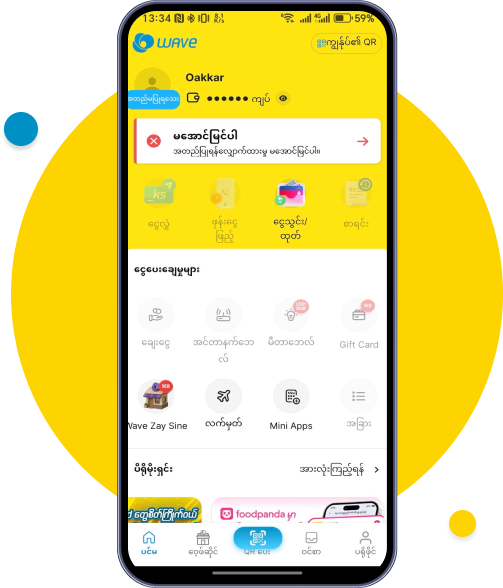
မှတ်ပုံတင်အဆင်များမှာ “မအောင်မြင်ပါ/အတည်ပြုနိုင်ခြင်းမရှိပါ” လို့ ပြနေရင်တော့ အချက်အလက်တချို့ မပြည့်စုံတာ ဒါမှမဟုတ် မရှင်းလင်းတာမျိုး ရှိနေလို့ပါ။ အောက်မှာ ပြောထားတဲ့ လမ်းညွှန်ချက်လေးတွေအတိုင်း အချက်အလက်လေးတွေကို ပြန်ပြင်ပေးဖို့လိုမယ်နော်။

Wave အကောင့်မှာ “မအောင်မြင်ပါ” ပြနေရင် အဲဒီနေရာလေးကို နှိပ်ပြီး လိုအပ်တဲ့ အချက်အလက်တွေကို ပြန်ပြင်ပေးဖို့လိုပါတယ်။
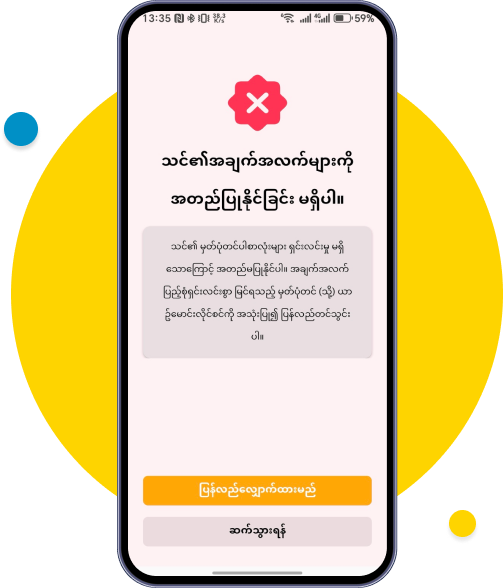
ပြန်လည် လျှောက်ထားမည် ကို နှိပ်ပြီး အချက်အလက်များကို ပြန်တင်ပါ။
အကောင့်စဖွင့်ရန် အသုံးပြုမည့်သူရဲ့ မှန်ကန်တဲ့ အထောက်အထားကဒ် မှတ်ပုံတင် (သို့) သက်သေခံကတ်အမျိုးအစားကို ရွေးပါ။
မှတ်ပုံတင် ရှေ့/နောက်ပုံ နှင့် Selfie ပုံ များထည့်ရန် တစ်ခုစီအားနှိပ်ပါ။
အထောက်အထားကဒ်ရဲ့ အရှေ့ဘက် နှင့် အနောက်ဘက် အား လေးထောင့်ကွက်အတွင်း ဝင်စေရန်နှင့် ကဒ်နံပါတ် ကြည်လင်ပြတ်သားမှုရှိစေရန် သေချာချိန်၍ ဓာတ်ပုံရိုက်ပါ။​
မှတ်ပုံတင်ဓာတ်ပုံ ဘယ်လိုရိုက်ရမလဲဆိုတဲ့ လမ်းညွှန်ချက်ကိုကြည့်ဖို့ ညာဘက်ထောင့်မှာရှိတဲ့ (?) ခလုတ်လေးကို နှိပ်ပြီး ကြ​ည့်နိုင်ပါတယ်။
မျက်နှာအတည်ပြုရန် Selfie ဓာတ်ပုံရိုက်ကူးရပါမည်။ ဓာတ်ပုံရိုက်ကူးရာတွင် ဘဲဥပုံစံ ဘောင်ထဲမှာ အံဝင်ခွင်ကျထားပြီး မျက်မှန်၊ နှာခေါင်းစည်း (Mask) များ မတပ်ရပါ။
Selfie ပုံ ဘယ်လိုရိုက်ရမလဲဆိုတဲ့ လမ်းညွှန်ချက်ကိုကြည့်ဖို့ ညာဘက်ထောင့်မှာရှိတဲ့ (?) ခလုတ်လေးကို နှိပ်ပြီး ကြ ည့်နိုင်ပါတယ်။
မှတ်ပုံတင် ရှေ့/နောက်ပုံနှင့် Selfie ပုံ ကြည်လင်ပြတ်သားစွာ ရိုက်ပြီးပါက “ဆက်သွားရန်” ကို နှိပ်ပါ။
မှတ်ပုံတင်မှာ ရှင်းလင်းစွာ Scan ဖတ်၍မရပါက နောက်ထပ်သက်သေခံကတ်တစ်ခုခု ထပ်တင်ပေးဖို့ လိုအပ်ပါတယ်။ အခြားသက်သေခံကတ်တစ်ခုခု၏ အရှေ့နှင့် အနောက်ဓာတ်ပုံကို တင်ပေးပါ။ တင်ပြီးပါက "ဆက်သွားရန်" ကို နှိပ်ပါ။
အခြားအထောက်အထားတွေ ထပ်မံပေးပို့ရန် လမ်းညွှန်ချက်ကို ကြည့်ဖို့ ညာဘက်ထောင့်မှာရှိတဲ့ (?) ခလုတ်လေးကို နှိပ်ပြီး ကြ ည့်နိုင်ပါတယ်။
ကိုယ်ရေးအချက်အလက်တွေကို အပြည့်အစုံဖြည့်ပြီး “ဆက်သွားရန်” ကို ထပ်နှိပ်ပေးပါ။
အချက်အလက်များအားလုံး တင်သွင်းပြီးပါပြီ။ (၄၈) နာရီအတွင်းမှာပဲ Wave အကောင့်လေး အသုံးပြုလို့ ရတော့မှာဖြစ်ပါတယ်။
အချက်အလက်တွေကို စစ်ဆေးနေတုန်းမှာ “စစ်ဆေးဆဲ” လို့ ပြနေပါလိမ့်မယ်။
Notification မှ Wave အကောင့် အသုံးပြုလို့ ရကြောင်း အသိပေးစာဝင်လာမှာဖြစ်ပြီး စတင်အသုံးပြုရန် နှိပ်ပေးပါ။
Wave အကောင့်ရဲ့ ဝန်ဆောင်မှုများကို စတင်အသုံးပြုနိုင်ပါပြီ။
Wave အကောင့်မှာ “မအောင်မြင်ပါ” ပြနေရင် အဲဒီနေရာလေးကို နှိပ်ပြီး လိုအပ်တဲ့ အချက်အလက်တွေကို ပြန်ပြင်ပေးဖို့လိုပါတယ်။
အဆင့် (၁) Wave အကောင့်မှာ “မအောင်မြင်ပါ” ပြနေရင် အဲဒီနေရာလေးကို နှိပ်ပြီး လိုအပ်တဲ့ အချက်အလက်တွေကို ပြန်ပြင်ပေးဖို့လိုပါတယ်။
ပြန်လည် လျှောက်ထားမည် ကို နှိပ်ပြီး အချက်အလက်များကို ပြန်တင်ပါ။
အဆင့် (၂) ပြန်လည် လျှောက်ထားမည် ကို နှိပ်ပြီး အချက်အလက်များကို ပြန်တင်ပါ။
အကောင့်စဖွင့်ရန် အသုံးပြုမည့်သူရဲ့ မှန်ကန်တဲ့ အထောက်အထားကဒ် မှတ်ပုံတင် (သို့) သက်သေခံကတ်အမျိုးအစားကို ရွေးပါ။
အဆင့် (၃) အကောင့်စဖွင့်ရန် အသုံးပြုမည့်သူရဲ့ မှန်ကန်တဲ့ အထောက်အထားကဒ် မှတ်ပုံတင် (သို့) သက်သေခံကတ်အမျိုးအစားကို ရွေးပါ။
မှတ်ပုံတင် ရှေ့/နောက်ပုံ နှင့် Selfie ပုံ များထည့်ရန် တစ်ခုစီအားနှိပ်ပါ။
အဆင့် (၄) မှတ်ပုံတင် ရှေ့/နောက်ပုံ နှင့် Selfie ပုံ များထည့်ရန် တစ်ခုစီအားနှိပ်ပါ။
အထောက်အထားကဒ်ရဲ့ အရှေ့ဘက် နှင့် အနောက်ဘက် အား လေးထောင့်ကွက်အတွင်း ဝင်စေရန်နှင့် ကဒ်နံပါတ် ကြည်လင်ပြတ်သားမှုရှိစေရန် သေချာချိန်၍ ဓာတ်ပုံရိုက်ပါ။​
အဆင့် (၅) အထောက်အထားကဒ်ရဲ့ အရှေ့ဘက် နှင့် အနောက်ဘက် အား လေးထောင့်ကွက်အတွင်း ဝင်စေရန်နှင့် ကဒ်နံပါတ် ကြည်လင်ပြတ်သားမှုရှိစေရန် သေချာချိန်၍ ဓာတ်ပုံရိုက်ပါ။​
မှတ်ပုံတင်ဓာတ်ပုံ ဘယ်လိုရိုက်ရမလဲဆိုတဲ့ လမ်းညွှန်ချက်ကိုကြည့်ဖို့ ညာဘက်ထောင့်မှာရှိတဲ့ (?) ခလုတ်လေးကို နှိပ်ပြီး ကြ​ည့်နိုင်ပါတယ်။
အဆင့် (၆) မှတ်ပုံတင်ဓာတ်ပုံ ဘယ်လိုရိုက်ရမလဲဆိုတဲ့ လမ်းညွှန်ချက်ကိုကြည့်ဖို့ ညာဘက်ထောင့်မှာရှိတဲ့ (?) ခလုတ်လေးကို နှိပ်ပြီး ကြ​ည့်နိုင်ပါတယ်။
မျက်နှာအတည်ပြုရန် Selfie ဓာတ်ပုံရိုက်ကူးရပါမည်။ ဓာတ်ပုံရိုက်ကူးရာတွင် ဘဲဥပုံစံ ဘောင်ထဲမှာ အံဝင်ခွင်ကျထားပြီး  မျက်မှန်၊ နှာခေါင်းစည်း (Mask) များ မတပ်ရပါ။
အဆင့် (၇) မျက်နှာအတည်ပြုရန် Selfie ဓာတ်ပုံရိုက်ကူးရပါမည်။ ဓာတ်ပုံရိုက်ကူးရာတွင် ဘဲဥပုံစံ ဘောင်ထဲမှာ အံဝင်ခွင်ကျထားပြီး မျက်မှန်၊ နှာခေါင်းစည်း (Mask) များ မတပ်ရပါ။
Selfie ပုံ ဘယ်လိုရိုက်ရမလဲဆိုတဲ့ လမ်းညွှန်ချက်ကိုကြည့်ဖို့ ညာဘက်ထောင့်မှာရှိတဲ့ (?) ခလုတ်လေးကို နှိပ်ပြီး ကြ ည့်နိုင်ပါတယ်။
အဆင့် (၈) Selfie ပုံ ဘယ်လိုရိုက်ရမလဲဆိုတဲ့ လမ်းညွှန်ချက်ကိုကြည့်ဖို့ ညာဘက်ထောင့်မှာရှိတဲ့ (?) ခလုတ်လေးကို နှိပ်ပြီး ကြ ည့်နိုင်ပါတယ်။
မှတ်ပုံတင် ရှေ့/နောက်ပုံနှင့် Selfie ပုံ ကြည်လင်ပြတ်သားစွာ ရိုက်ပြီးပါက “ဆက်သွားရန်” ကို နှိပ်ပါ။
အဆင့် (၉) မှတ်ပုံတင် ရှေ့/နောက်ပုံနှင့် Selfie ပုံ ကြည်လင်ပြတ်သားစွာ ရိုက်ပြီးပါက “ဆက်သွားရန်” ကို နှိပ်ပါ။
မှတ်ပုံတင်မှာ ရှင်းလင်းစွာ Scan ဖတ်၍မရပါက နောက်ထပ်သက်သေခံကတ်တစ်ခုခု ထပ်တင်ပေးဖို့ လိုအပ်ပါတယ်။ အခြားသက်သေခံကတ်တစ်ခုခု၏ အရှေ့နှင့် အနောက်ဓာတ်ပုံကို တင်ပေးပါ။ တင်ပြီးပါက
အဆင့် (၁၀) မှတ်ပုံတင်မှာ ရှင်းလင်းစွာ Scan ဖတ်၍မရပါက နောက်ထပ်သက်သေခံကတ်တစ်ခုခု ထပ်တင်ပေးဖို့ လိုအပ်ပါတယ်။ အခြားသက်သေခံကတ်တစ်ခုခု၏ အရှေ့နှင့် အနောက်ဓာတ်ပုံကို တင်ပေးပါ။ တင်ပြီးပါက "ဆက်သွားရန်" ကို နှိပ်ပါ။
အခြားအထောက်အထားတွေ ထပ်မံပေးပို့ရန် လမ်းညွှန်ချက်ကို ကြည့်ဖို့ ညာဘက်ထောင့်မှာရှိတဲ့ (?) ခလုတ်လေးကို နှိပ်ပြီး ကြ ည့်နိုင်ပါတယ်။
အဆင့် (၁၁) အခြားအထောက်အထားတွေ ထပ်မံပေးပို့ရန် လမ်းညွှန်ချက်ကို ကြည့်ဖို့ ညာဘက်ထောင့်မှာရှိတဲ့ (?) ခလုတ်လေးကို နှိပ်ပြီး ကြ ည့်နိုင်ပါတယ်။
ကိုယ်ရေးအချက်အလက်တွေကို အပြည့်အစုံဖြည့်ပြီး “ဆက်သွားရန်” ကို ထပ်နှိပ်ပေးပါ။
အဆင့် (၁၂) ကိုယ်ရေးအချက်အလက်တွေကို အပြည့်အစုံဖြည့်ပြီး “ဆက်သွားရန်” ကို ထပ်နှိပ်ပေးပါ။
အချက်အလက်များအားလုံး တင်သွင်းပြီးပါပြီ။ (၄၈) နာရီအတွင်းမှာပဲ Wave အကောင့်လေး အသုံးပြုလို့ ရတော့မှာဖြစ်ပါတယ်။
အဆင့် (၁၃) အချက်အလက်များအားလုံး တင်သွင်းပြီးပါပြီ။ (၄၈) နာရီအတွင်းမှာပဲ Wave အကောင့်လေး အသုံးပြုလို့ ရတော့မှာဖြစ်ပါတယ်။
အချက်အလက်တွေကို စစ်ဆေးနေတုန်းမှာ “စစ်ဆေးဆဲ” လို့ ပြနေပါလိမ့်မယ်။
အဆင့် (၁၄) အချက်အလက်တွေကို စစ်ဆေးနေတုန်းမှာ “စစ်ဆေးဆဲ” လို့ ပြနေပါလိမ့်မယ်။
Notification မှ Wave အကောင့် အသုံးပြုလို့ ရကြောင်း အသိပေးစာဝင်လာမှာဖြစ်ပြီး စတင်အသုံးပြုရန် နှိပ်ပေးပါ။
အဆင့် (၁၅) Notification မှ Wave အကောင့် အသုံးပြုလို့ ရကြောင်း အသိပေးစာဝင်လာမှာဖြစ်ပြီး စတင်အသုံးပြုရန် နှိပ်ပေးပါ။
Wave အကောင့်ရဲ့ ဝန်ဆောင်မှုများကို စတင်အသုံးပြုနိုင်ပါပြီ။

အဆင့် (၁၆) Wave အကောင့်ရဲ့ ဝန်ဆောင်မှုများကို စတင်အသုံးပြုနိုင်ပါပြီ။

Wavemoney © 2026. All rights reserved.Developed by B360

chat icon